
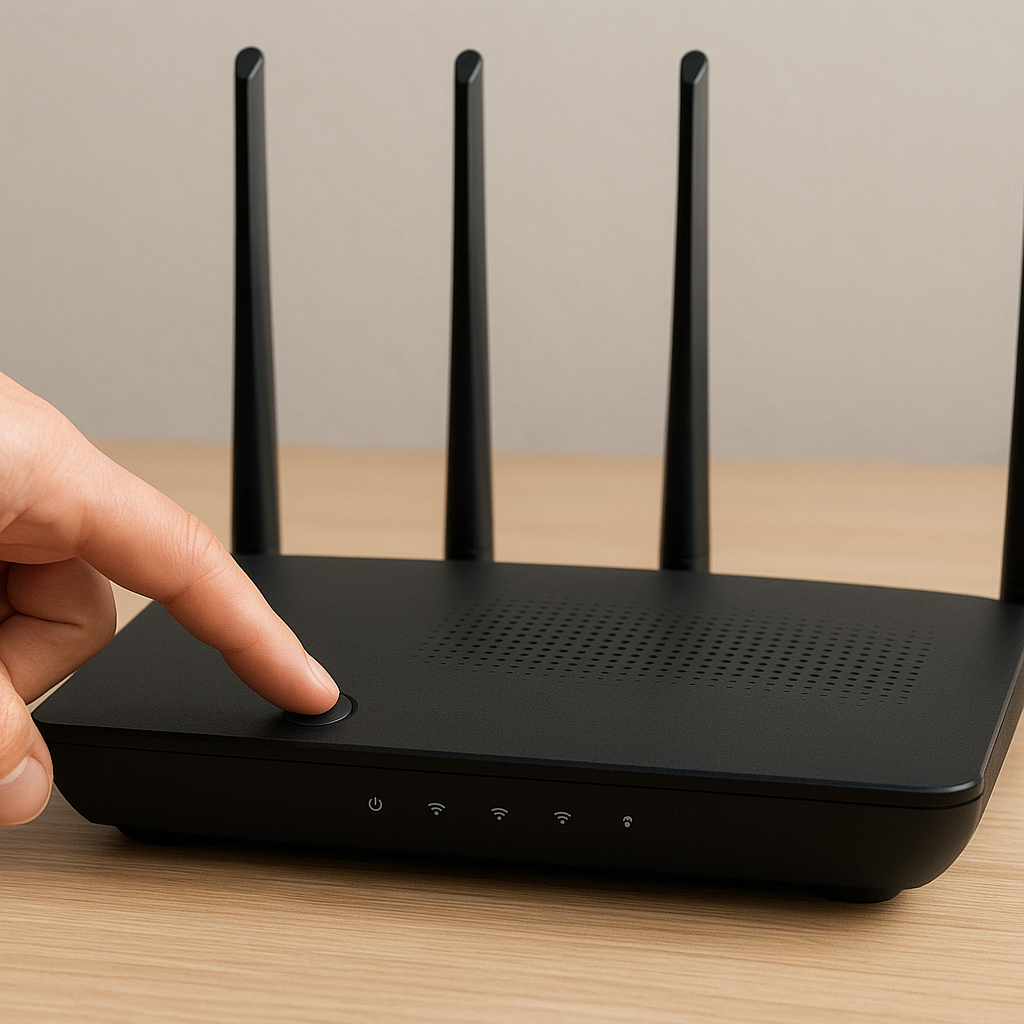
Перезагрзука маршрутизатора — это безопасное выключение и последующее включение устройства, которое занимает всего 1–3 минуты. Процедура полностью сохраняет текущие параметры: имя сети, пароли, привязки провайдера и пользовательские правила фильтрации. В отличие от сброса до заводских значений, такая перезагрузка роутера не стирает конфигурацию, а лишь очищает кэш, перезапускает сетевые службы и устраняет временные зависания сети. Если интеренет «лагает» или гаджеты перестали получать адрес, простой перезапуск часто решает проблему без лишних хлопот и повторной настройки.
Зачем нужна перезагрузка маршрутизатора
Любое сетевое оборудование накапливает фоновые процессы и временные файлы. Со временем оперативная память забивается фрагментами данных, таблица DHCP-аренд рассинхронизируется, а фоновые задачи могут повиснуть. Регулярная перезагрузка помогает очистить оперативную память маршрутизатора и обновить таблицу DHCP-аренд, что рекомендовано производителями сетевого оборудования при нестабильной работе сети (рекомендации производителей сетевого оборудования). Это особенно полезно после обновления прошивки, когда новые правила применяются только после полного цикла включения. Типичные симптомы, требующие вмешательства: резкое падение скорости, обрывы соединения, новые смартфоны или ноутбуки не подключаются к Wi-Fi, а индикаторы статуса мигают нештатно. Также перезапуск обновляет MAC-адрес сессии на стороне провайдера, что бывает необходимо при смене тарифа или после длительной работы без перерыва.
Способы перезагрузки Wi-Fi роутера
Выбор метода зависит от физического доступа к устройству, конкретной модели и личных предпочтений. Ниже разобраны четыре самых надежных варианта, как перезагрузить маршрутизатор без риска слетевших конфигураций.
Через отключение питания (аппаратный способ)
Самый универсальный метод, работающий на любых устройствах вне зависимости от года выпуска. Нужно нажать кнопку питания на корпусе или просто вынуть кабель из розетки/блока питания. Критически важный момент — выждать паузу от 10 до 30 секунд перед повторным включением. За это время полностью разряжаются конденсаторы, сбрасывается кэш и обнуляются зависшие сетевые процессы. По официальной инструкции TP-Link, именно такая выдержка гарантирует корректный перезапуск без конфликтов в загрузочном секторе (официальная инструкция TP-Link). После подачи питания индикаторы моргнут, пройдет около минуты, и сеть восстановится автоматически.
Через веб-интерфейс (админ-панель)
Подходит, когда есть доступ к компьютеру или телефону и требуется точечное управление. В адресной строке браузера вводится стандартный IP-адрес шлюза (обычно 192.168.0.1 или 192.168.1.1). После авторизации (логин и пароль от роутера чаще всего указаны на наклейке снизу корпуса) нужно найти вкладку «Система», «Администрирование» или «Управление». Внутри ищется пункт «Перезагрузка» или «Reboot». Нажатие кнопки запустит штатный цикл перезапуска. Названия разделов могут отличаться в зависимости от версии прошивки, но логика везде одинаковая. Соединение восстановится автоматически, вводить данные заново не придется.
Через мобильное приложение производителя
Современные модели активно переводят управление в смартфоны. В фирменном приложении устройство отображается в списке доступных гаджетов. Достаточно выбрать нужный маршрутизатор и нажать значок перезагрузки. В приложении Keenetic перезапуск выполняется в один клик, а на корпусе устройства короткое нажатие кнопки питания безопасно перезагружает систему без потери конфигурации (справочный центр Keenetic). Метод удобен, когда роутер стоит в другой комнате, под потолком или управляется удаленно через облачный сервис. Никаких проводов и поиска наклеек не требуется.
С помощью кнопки на корпусе
Здесь важно не перепутать функционал. Кнопка питания (Power) просто включает или выключает устройство. Короткое нажатие (1–3 секунды) на некоторых моделях инициирует безопасный перезапуск. А вот кнопка Reset спрятана в углублении и требует скрепки или зубочистки. Длительное удержание Reset более 10 секунд вернет устройство к заводским настройкам, что удалит все пользовательские данные и сбросит пароли. Всегда проверяйте маркировку рядом с отверстием, чтобы случайно не стереть конфигурацию вместо простого обновления сессии. Как перезагрузить wi-fi роутер аппаратно без ошибок: нажимайте только Power или используйте кратковременное удержание, если иное не указано в мануале.
Перезагрузка или сброс настроек: в чем разница
Многие пользователи путают эти действия, из-за чего случайно теряют доступ к домашней сети. Разница фундаментальна: один процесс временный и обратимый, другой — радикальный. Ниже наглядное сравнение.
| Критерий | Перезагрузка (Reboot) | Сброс настроек (Factory Reset) |
|---|---|---|
| Влияние на настройки | Сохраняет все параметры Wi-Fi, пароли и правила провайдера | Полностью стирает конфигурацию, возвращает к исходным заводским значениям |
| Время выполнения | 1–3 минуты | 5–10 минут + время на повторную настройку с нуля |
| Когда применять | При зависании сети, падении скорости, после обновления прошивки | При продаже устройства, смене провайдера, забытом пароле от админ-панели или критических ошибках ПО |
| Риск потери данных | Отсутствует | Высокий (все пользовательские данные удаляются без возможности восстановления) |
Помните: если интернет просто «тормозит», почти всегда хватает обычной перезагрузки. Сброс — это крайняя мера для сложных случаев, требующая последующей ручной настройки.
Что делать, если интернет не появился после перезагрузки
Иногда сеть не поднимается сразу. Перед паникой стоит пройти короткий технический чек-лист:
- Проверить физическое подключение кабеля Ethernet в порт WAN и убедиться, что разъем плотно сидит, а провод не пережат.
- Посмотреть на индикаторы статуса: лампочка интернета (глобус или надпись WAN) должна гореть стабильно или медленно мигать, сигнализируя о наличии сигнала.
- Убедиться в активности услуги у провайдера (иногда идут плановые работы на линии или временные аварии).
- Зайти в веб-интерфейс и проверить статус DHCP-клиента, а также привязку MAC-адреса, если провайдер использует такой тип авторизации.
- Если все пункты в норме, но сеть не работает, стоит обратиться в техническую поддержку провайдера для диагностики линии и удаленной проверки сессии.
Часто задаваемые вопросы (FAQ)
Как часто можно перезагружать роутер?
Технических ограничений нет. Устройство рассчитано на круглосуточную работу, но раз в неделю или после сильных скачков напряжения профилактический перезапуск пойдет на пользу. Это снимает накопленный кэш и предотвращает зависание сети в будущем.
Влияет ли перезагрузка на скорость интернета?
Да, но временно и исключительно в случае программных сбоев. Сбрасываются устаревшие сессии, очищается память, заново распределяются IP-адреса для подключенных гаджетов. Скорость возвращается к заявленной провайдером, если ранее она падала из-за внутренней перегрузки маршрутизатора. Метод не «разгоняет» канал магически, а лишь убирает искусственные ограничения, созданные зависшими процессами.
Нужно ли вводить пароль заново после перезагрузки?
Нет. Все сохраненные ключи шифрования и настройки безопасности остаются на месте. Устройства в доме автоматически переподключатся к знакомой сети без запроса новых данных, как только маршрутизатор завершит загрузку.
Что делать, если роутер не включается после отключения питания?
Проверьте блок питания и розетку, попробуйте другой кабель или адаптер с аналогичными характеристиками напряжения. Если индикаторы не загораются вовсе, возможен аппаратный сбой платы. В таком случае самостоятельный ремонт не рекомендуется — лучше сдать устройство по гарантии или вызвать мастера, чтобы не усугубить поломку и не нарушить правила безопасности.